Cores sólidas
Telas brancas e RGB expõem pixels escuros ou com cor incorreta. O preto revela pixels quentes, brilho e vazamento de bordas.
Confira a tela do seu MacBook Air ou MacBook Pro com cores em tela cheia, gradientes e padrões de movimento. Encontre pixels mortos, brilho desigual, vazamento de luz de fundo e faixas antes de o prazo de devolução ou garantia fechar.
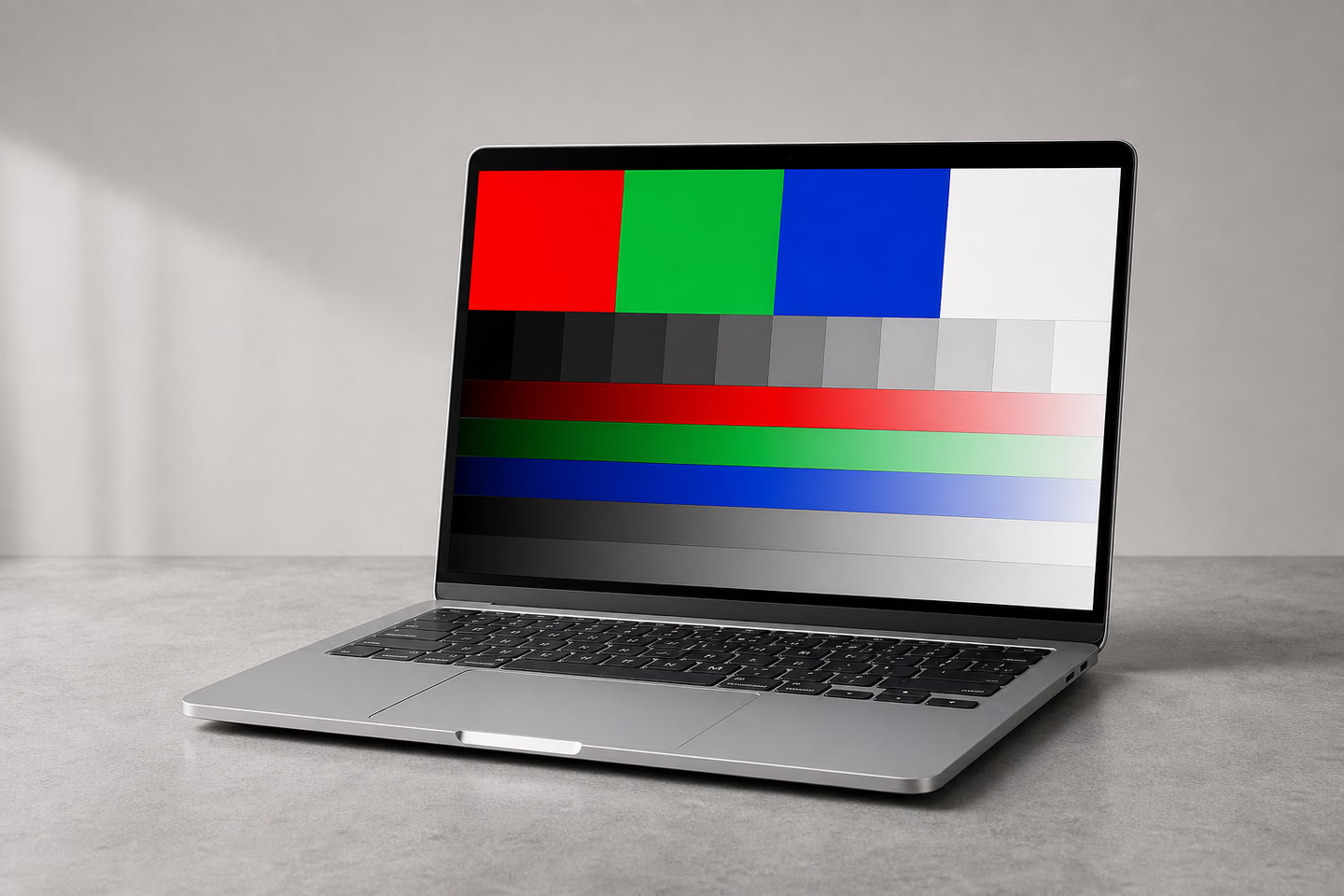
Clique em qualquer bloco para começar. Use as setas ou Espaço para alternar entre os testes, P para reprodução automática, I para informações da tela e Esc para sair da tela cheia.
Verifique pixels mortos, pontos brilhantes e uniformidade de cor
Verifique faixas, gama e transições suaves
Verifique geometria, nitidez e alinhamento de pixels
Verifique a rampa de cinza, a posterização e o detalhe de sombra e brilho
Verifique o contraste preto/branco e as transições finas de 1px
Verifique névoa, vazamento de luz de fundo, vinheta e brilho IPS
Verifique a clareza do texto, os franjados de cor e a escala
Verifique o tempo de resposta dos pixels e o desfoque de movimento
Verifique a cintilação e os artefatos de taxa de atualização
Use um pano de microfibra seco e deixe a tela rodando por 10-15 minutos.
Desative temporariamente True Tone, Night Shift e o brilho automático em Ajustes do Sistema.
Abra cada padrão em tela cheia e confira o painel pelo centro, bordas e cantos.
Inspecione uma vez perto de 50% de brilho e outra perto do máximo para revelar diferentes problemas de uniformidade.
Telas brancas e RGB expõem pixels escuros ou com cor incorreta. O preto revela pixels quentes, brilho e vazamento de bordas.
Procure saltos abruptos, áreas cinza com tom ou perda de detalhe de sombras em vez de uma transição suave.
Grades finas e texto ajudam a identificar suavidade de escalonamento, retenção de imagem e nitidez inconsistente.
Formas em movimento revelam manchas e artefatos de resposta. Compare os resultados nas taxas de atualização disponíveis do seu MacBook.
Dica para modelos Liquid Retina XDR: o escurecimento local pode fazer objetos brilhantes sobre um fundo preto parecerem brilhar um pouco. Compare vários padrões antes de tratar o bloom como defeito e documente problemas persistentes com uma câmera para o suporte da Apple.
Utilidades gratuitas no navegador para testar, iluminar e criar planos de fundo.
Abra qualquer cor sólida em tela cheia ou baixe como imagem.
Transforme a sua tela em uma fonte de luz quente ou fria ajustável.
Crie, visualize e exporte fundos suaves de duas cores.
Inspecione resolução, densidade de pixels, viewport e recursos da tela.
Limpe a tela, abra esta página no Safari ou Chrome, abra cada teste de cor sólida em tela cheia e inspecione o painel inteiro. Telas em branco, preto, vermelho, verde e azul tornam mais fáceis de identificar pixels mortos, presos e quentes.
Sim. O teste roda na resolução de tela cheia do navegador e funciona com telas MacBook Retina, Liquid Retina e Liquid Retina XDR. Não exige download nem mudança de perfil de cor.
Desative True Tone, Night Shift e o brilho automático ao verificar cor, escala de cinza e uniformidade. Você pode deixá-los ligados para uma segunda passagem que reflita a sua configuração diária habitual.
Um pixel verdadeiramente morto é um defeito de hardware e normalmente não pode ser consertado por software. Um subpixel preso às vezes se recupera após um ciclo controlado de cores, mas defeitos persistentes devem ser documentados para serviço ou garantia.
MacBook, MacBook Air, MacBook Pro, Retina e Liquid Retina são marcas comerciais da Apple Inc. Esta ferramenta independente para o navegador não é afiliada nem endossada pela Apple.