Teste de pixels mortos - Verificador de tela online grátis para qualquer tela
Faça um teste profissional online de pixels mortos em qualquer monitor, notebook, celular ou tablet. Detecte pixels mortos, presos e quentes com cores sólidas em tela cheia, gradientes e padrões, e confira gama, contraste e uniformidade da luz de fundo em um só lugar.
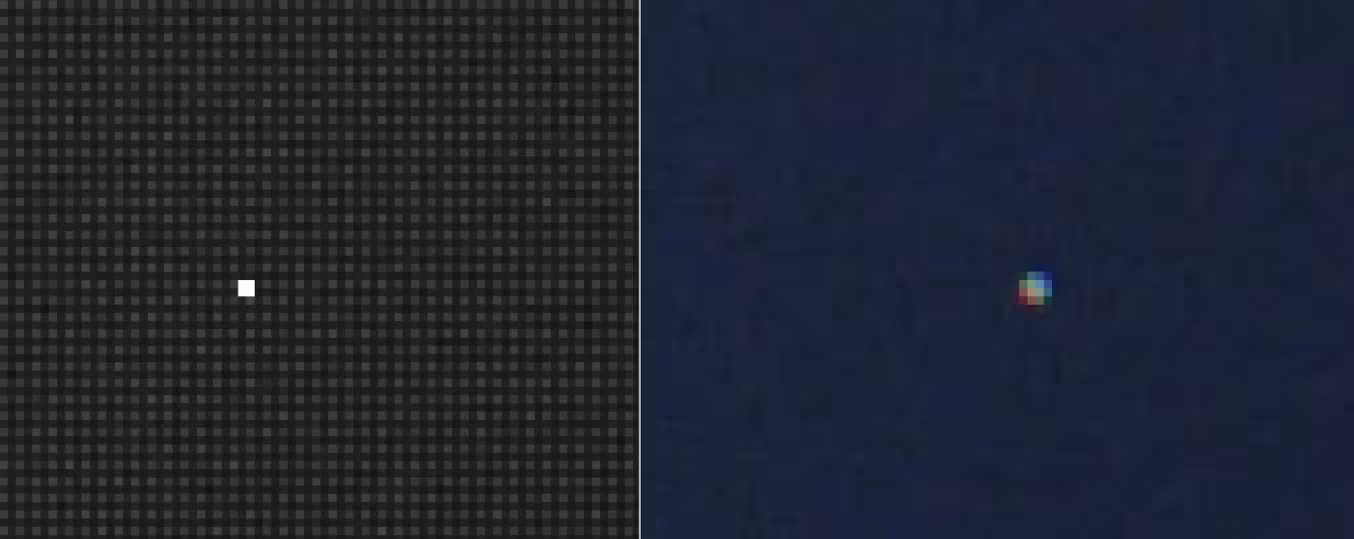
Teste de pixels mortos online grátis em tela cheia
Clique em qualquer bloco abaixo para iniciar um teste em tela cheia. Use → / Space para avançar, P para reprodução automática, I para informações da tela, Esc para sair.
Teste de cor sólida
Verifique pixels mortos, pontos brilhantes e uniformidade de cor
Teste de gradiente
Verifique faixas, gama e transições suaves
Teste de padrões
Verifique geometria, nitidez e alinhamento de pixels
Brilho e gama
Verifique a rampa de cinza, a posterização e o detalhe de sombra e brilho
Teste de contraste
Verifique o contraste preto/branco e as transições finas de 1px
Uniformidade da luz de fundo
Verifique névoa, vazamento de luz de fundo, vinheta e brilho IPS
Nitidez e texto
Verifique a clareza do texto, os franjados de cor e a escala
Movimento e arrasto
Verifique o tempo de resposta dos pixels e o desfoque de movimento
Cintilação e estroboscópio
Verifique a cintilação e os artefatos de taxa de atualização
Mais ferramentas de tela
Utilidades gratuitas no navegador para testar, iluminar e criar planos de fundo.
Tela de cor
Abra qualquer cor sólida em tela cheia ou baixe como imagem.
Luz de tela
Transforme a sua tela em uma fonte de luz quente ou fria ajustável.
Gerador de gradiente
Crie, visualize e exporte fundos suaves de duas cores.
Informações da tela
Inspecione resolução, densidade de pixels, viewport e recursos da tela.
Como verificar se a sua tela tem pixels mortos
Você não precisa de software nem de app. Siga estes cinco passos no navegador para inspecionar qualquer monitor, notebook, celular ou tablet em busca de pixels mortos, presos e quentes. Leia o guia de como verificar pixels mortos.)
- 1
Limpe a tela e escureça o ambiente
Limpe o painel com um pano de microfibra macio para não confundir poeira com pixel morto e depois reduza a luz ao redor para diminuir reflexos.
- 2
Abra uma cor de teste em tela cheia
Clique em qualquer bloco acima e a tela muda para tela cheia real, sem barras do navegador escondendo nenhum pixel.
- 3
Alterne entre branco, preto, vermelho, verde e azul
O branco revela pixels mortos pretos; o preto mostra pixels quentes e presos; o RGB puro isola um subpixel preso específico.
- 4
Explore devagar, de canto a canto
Dê de 30 a 60 segundos para cada cor e percorra o painel em linhas. Qualquer ponto que fique de uma cor diferente é um pixel suspeito.
- 5
Confirme que não é poeira e documente
Tire um print da tela. Se o ponto sumir, é um defeito de hardware, não de software. Fotografe para uma reclamação de garantia e tente o Reparador de pixels presos antes de devolver a tela.
Teste além de pixels mortos: gama, contraste e uniformidade
De pixels mortos a desfoque de movimento, o testador gratuito cobre defeitos de tela em qualquer dispositivo sem app, envio nem custo.
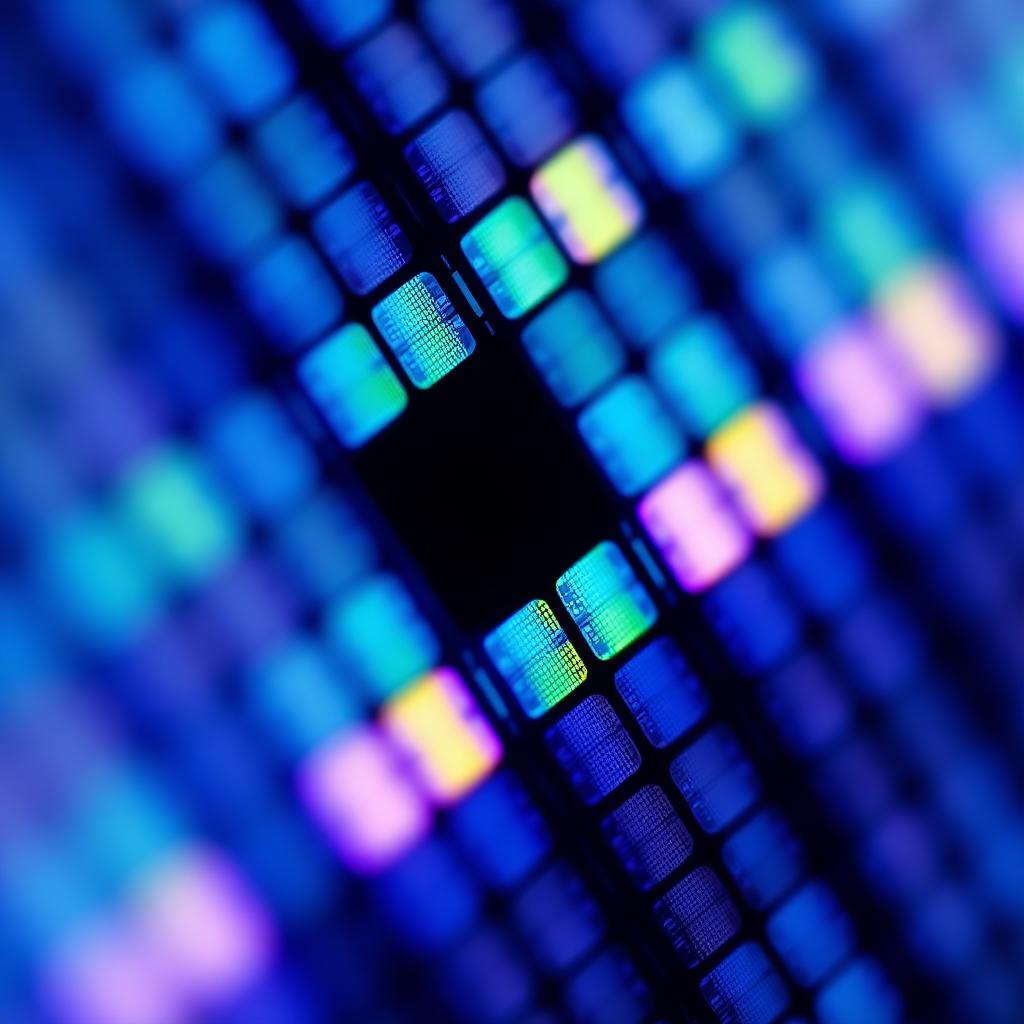
O que é um teste de pixels mortos?
Um teste de pixels mortos é uma verificação visual rápida de subpixels quebrados em telas LCD, LED, OLED, IPS, VA ou AMOLED. Cores puras, gradientes e padrões de estresse tornam mais fáceis de ver pixels mortos, presos e quentes.
Teste qualquer tela: monitor, notebook, celular e OLED
Faça a verificação antes de o prazo de devolução fechar. As cores em tela cheia ajudam a documentar defeitos em um monitor novo, um MacBook usado ou um celular recondicionado para devolução ou garantia.
Alternar rapidamente entre vermelho, verde e azul por 20-30 minutos também pode ajudar alguns subpixels presos a se recuperar.
Pixel morto vs pixel preso vs pixel quente
Não recebe energia e fica preto em qualquer fundo. É o mais fácil de ver sobre branco ou cinza.
Um canal vermelho, verde ou azul fica aceso como um ponto colorido brilhante sobre o preto. Às vezes dá para consertar.
Um subpixel que brilha sempre branco e fica mais óbvio em uma tela preta pura.
Por que usar um verificador de pixels mortos no navegador
Tela cheia de verdade
A API Fullscreen remove as barras do navegador para que nenhuma parte do painel fique escondida.
Mais de 45 telas de teste
Cores sólidas, gradientes, gama, contraste, uniformidade, texto, movimento e padrões de cintilação.
Privado e grátis
Nada é enviado. O testador roda inteiramente no seu navegador e continua grátis.
Além dos pixels: cor, gama e uniformidade
Telas modernas podem ter um leve vazamento de luz de fundo, tom cinza ou faixas nos gradientes. Testes de gama, contraste, uniformidade, texto e movimento revelam problemas que as cores sólidas não detectam e oferecem uma verificação prática da saúde da tela.
Perguntas frequentes sobre o teste de pixels mortos
O que você precisa saber para verificar se uma tela tem pixels mortos e outros defeitos.
Qual a diferença entre pixel morto, preso e quente?
Um pixel morto fica completamente preto em todas as cores (não recebe energia). Um pixel preso brilha em uma cor específica - vermelho, verde ou azul - sobre um fundo preto. Um pixel quente é sempre branco puro. Nossas telas de cor sólida revelam os três.
Como executo o teste de tela?
Limpe a tela, reduza a luz do ambiente, clique em qualquer bloco para entrar em tela cheia e use as setas ou Espaço para alternar entre as telas. Aperte P para reprodução automática, I para mostrar as informações da tela e Esc para sair.
Funciona em celulares, tablets e monitores 4K?
Sim. O testador é totalmente responsivo e roda em qualquer navegador moderno no iOS, Android, iPadOS, Windows, macOS e Linux, em qualquer resolução de 720p até 8K.
Os testes consertam um pixel preso?
Às vezes. Alternar rapidamente entre vermelho, verde e azul puros por 20-30 minutos pode reanimar um subpixel preso, especialmente combinado com uma pressão suave por um pano macio. Pixels mortos geralmente precisam de substituição de hardware.
Para que servem os testes de gama, contraste e uniformidade?
Eles pegam problemas que as cores sólidas não veem: a rampa de gama mostra sombras esmagadas e detalhe de brilho, o teste de contraste checa o contraste preto/branco e as bordas de 1px, e as telas de uniformidade revelam vazamento de luz de fundo, névoa e vinheta.
A ferramenta é grátis e algo é enviado?
É 100% grátis, sem cadastro nem download, e nada nunca é enviado - cada teste roda inteiramente no seu navegador.