Colori uniti
Gli schermi bianchi e RGB espongono pixel scuri o di colore errato. Il nero rivela pixel caldi, glow e perdita ai bordi.
Controlla il display del tuo MacBook Air o MacBook Pro con colori a schermo intero, gradienti e modelli di movimento. Trova pixel morti, luminosità disomogenea, perdita di retroilluminazione e bande prima che si chiuda la finestra di reso o garanzia.
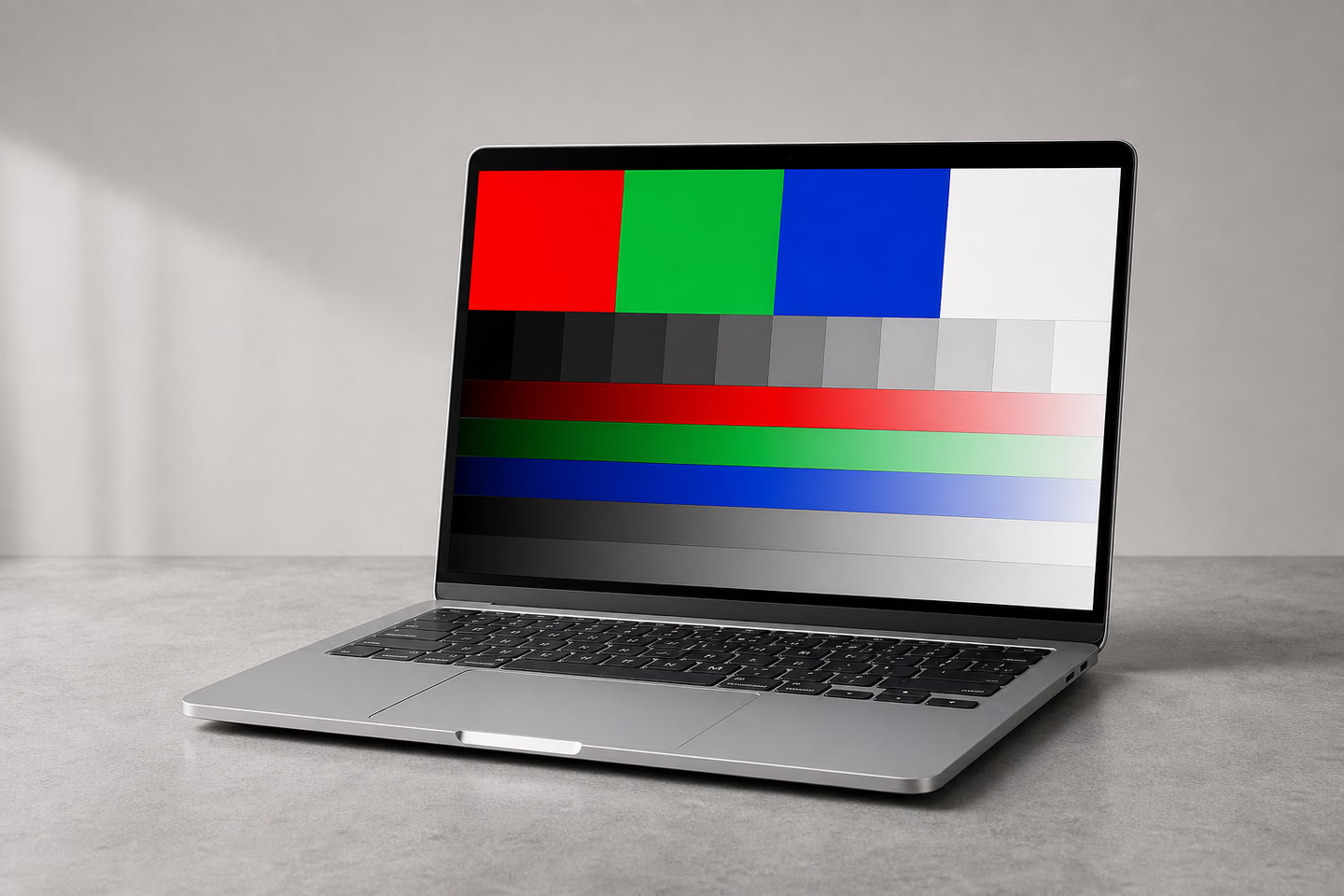
Fai clic su una qualsiasi casella per iniziare. Usa le frecce o Spazio per spostarti tra i test, P per riproduzione automatica, I per informazioni schermo ed Esc per uscire dallo schermo intero.
Controlla pixel morti, punti luminosi e uniformità del colore
Controlla bande, gamma e transizioni fluide
Controlla geometria, nitidezza e allineamento pixel
Controlla la rampa di grigio, la posterizzazione e il dettaglio di ombre e alte luci
Controlla l'escursione nero/bianco e le transizioni fini di 1px
Controlla clouding, perdita di retroilluminazione, vignettatura e glow IPS
Controlla chiarezza del testo, frange di colore e scalatura
Controlla il tempo di risposta dei pixel e il motion blur
Controlla sfarfallio e artefatti di frequenza di aggiornamento
Usa un panno in microfibra asciutto, poi lascia girare lo schermo per 10-15 minuti.
Disattiva temporaneamente True Tone, Night Shift e luminosità automatica in Impostazioni di Sistema.
Apri ogni modello a schermo intero e controlla il pannello da centro, bordi e angoli.
Ispeziona una volta vicino al 50% di luminosità e una vicino al massimo per rivelare diversi problemi di uniformità.
Gli schermi bianchi e RGB espongono pixel scuri o di colore errato. Il nero rivela pixel caldi, glow e perdita ai bordi.
Cerca gradini bruschi, aree grigie tinte o dettaglio delle ombre perso invece di una transizione fluida.
Griglie fini e testo aiutano a identificare morbidezza di scalatura, ritenzione immagine e nitidezza incoerente.
Le forme mobili rivelano sbavature e artefatti di risposta. Confronta i risultati alle frequenze di aggiornamento disponibili sul tuo MacBook.
Suggerimento per i modelli Liquid Retina XDR: il local dimming può far sembrare leggermente luminosi gli oggetti luminosi su sfondo nero. Confronta più modelli prima di trattare il blooming come difetto e documenta i problemi persistenti con una fotocamera per il supporto Apple.
Utility gratuite nel browser per testare, illuminare e creare sfondi per schermo.
Apri qualsiasi tinta unita a schermo intero o scaricala come immagine.
Trasforma il tuo schermo in una sorgente di luce calda o fredda regolabile.
Crea, antevedi ed esporta sfondi uniformi a due colori.
Ispeziona risoluzione, densità di pixel, viewport e capacità dello schermo.
Pulisci lo schermo, apri questa pagina in Safari o Chrome, apri ogni test di tinta unita a schermo intero e ispeziona l'intero pannello. Gli schermi bianco, nero, rosso, verde e blu rendono più facili da identificare pixel morti, bloccati e caldi.
Sì. Il test viene eseguito alla risoluzione a schermo intero del browser e funziona con i display MacBook Retina, Liquid Retina e Liquid Retina XDR. Non richiede download né modifica del profilo colore.
Disattiva True Tone, Night Shift e luminosità automatica mentre controlli colore, scala di grigi e uniformità. Puoi lasciarli attivi per una seconda passata che rifletta la tua configurazione quotidiana abituale.
Un pixel davvero morto è un difetto hardware e di norma non può essere riparato via software. Un subpixel bloccato a volte si riprende dopo un ciclo controllato di colore, ma i difetti persistenti andrebbero documentati per l'assistenza o la garanzia.
MacBook, MacBook Air, MacBook Pro, Retina e Liquid Retina sono marchi di Apple Inc. Questo strumento indipendente per browser non è affiliato né appoggiato da Apple.