Test pixel morti - Tester di schermo online gratuito per qualsiasi schermo
Esegui un test online professionale dei pixel morti per qualsiasi monitor, portatile, telefono o tablet. Rileva pixel morti, bloccati e caldi con tinte unite a schermo intero, gradienti e modelli, poi controlla gamma, contrasto e uniformità della retroilluminazione in un'unica sede.
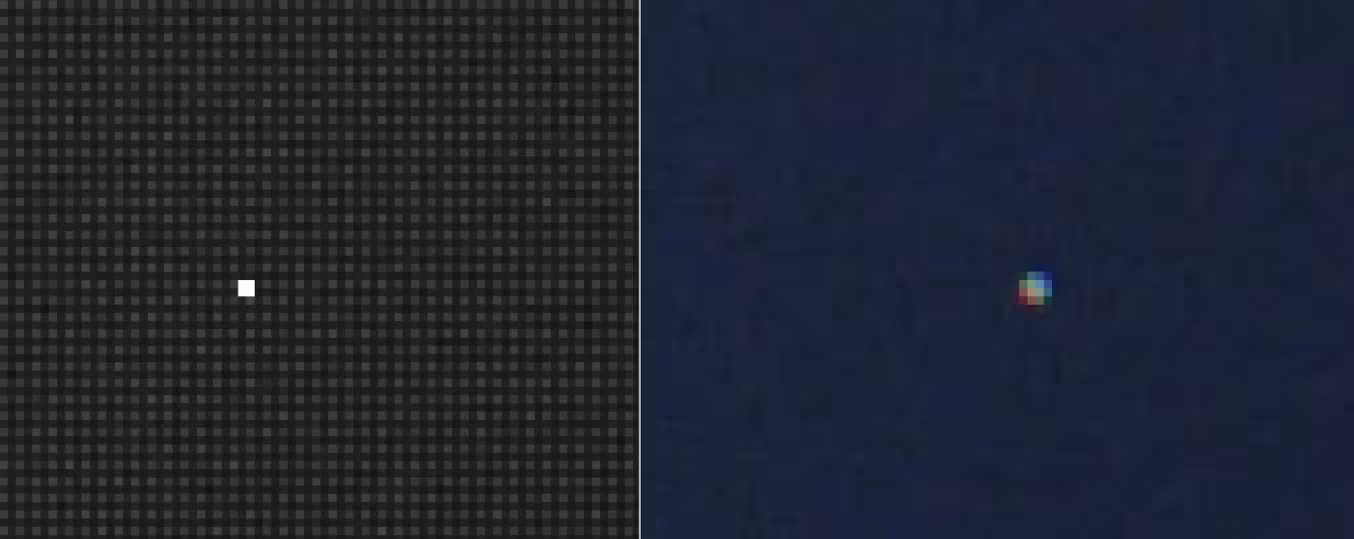
Test online gratuito dei pixel morti a schermo intero
Fai clic su una qualsiasi casella qui sotto per avviare un test a schermo intero. Usa → / Space per avanzare, P per riproduzione automatica, I per informazioni schermo, Esc per uscire.
Test tinta unita
Controlla pixel morti, punti luminosi e uniformità del colore
Test gradienti
Controlla bande, gamma e transizioni fluide
Test modelli
Controlla geometria, nitidezza e allineamento pixel
Luminosità e gamma
Controlla la rampa di grigio, la posterizzazione e il dettaglio di ombre e alte luci
Test contrasto
Controlla l'escursione nero/bianco e le transizioni fini di 1px
Uniformità retroilluminazione
Controlla clouding, perdita di retroilluminazione, vignettatura e glow IPS
Nitidezza e testo
Controlla chiarezza del testo, frange di colore e scalatura
Movimento e scia
Controlla il tempo di risposta dei pixel e il motion blur
Sfarfallio e stroboscopio
Controlla sfarfallio e artefatti di frequenza di aggiornamento
Altri strumenti per schermi
Utility gratuite nel browser per testare, illuminare e creare sfondi per schermo.
Schermo di colore
Apri qualsiasi tinta unita a schermo intero o scaricala come immagine.
Luce schermo
Trasforma il tuo schermo in una sorgente di luce calda o fredda regolabile.
Generatore di gradienti
Crea, antevedi ed esporta sfondi uniformi a due colori.
Informazioni schermo
Ispeziona risoluzione, densità di pixel, viewport e capacità dello schermo.
Come verificare se il tuo schermo ha pixel morti
Non serve alcun software né app. Segui questi cinque passaggi nel browser per ispezionare qualsiasi monitor, portatile, telefono o tablet in cerca di pixel morti, bloccati e caldi. Leggi la guida su come cercare pixel morti.)
- 1
Pulisci lo schermo e scurisci la stanza
Pulisci il pannello con un panno morbido in microfibra per non confondere la polvere con un pixel morto, poi abbassa le luci vicine per ridere i riflessi.
- 2
Avvia un colore di test a schermo intero
Fai clic su una qualsiasi casella sopra e lo schermo passa al vero schermo intero, senza barre del browser che nascondano anche un solo pixel.
- 3
Scorri bianco, nero, rosso, verde e blu
Il bianco rivela i pixel morti neri; il nero mostra i pixel caldi e bloccati; l'RGB puro isola un singolo subpixel bloccato.
- 4
Esplora lentamente, da angolo ad angolo
Dai a ogni colore 30-60 secondi e scorri il pannello per righe. Qualsiasi punto che resta di un colore diverso è un pixel sospetto.
- 5
Conferma che non è polvere, poi documentalo
Fai uno screenshot. Se il punto sparisce, è un difetto hardware, non software. Fotografalo per una richiesta in garanzia e prova il Riparazione pixel bloccati prima di restituire lo schermo.
Testa oltre i pixel morti: gamma, contrasto e uniformità
Dai pixel morti al motion blur, il tester gratuito copre i difetti dello schermo su qualsiasi dispositivo senza app, upload né costi.
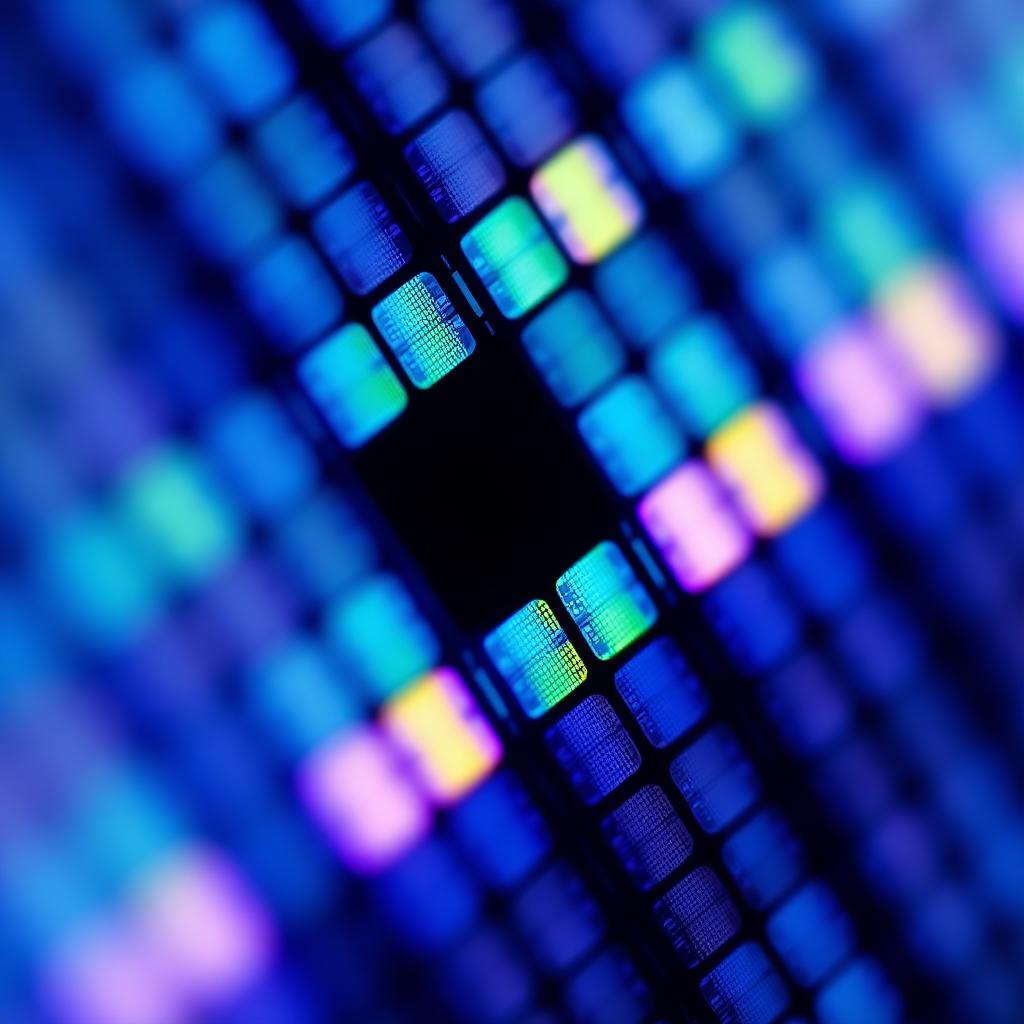
Che cos'è un test dei pixel morti?
Un test dei pixel morti è un rapido controllo visivo dei subpixel guasti su schermi LCD, LED, OLED, IPS, VA o AMOLED. Colori puri, gradienti e modelli di stress rendono i pixel morti, bloccati e caldi più facili da vedere.
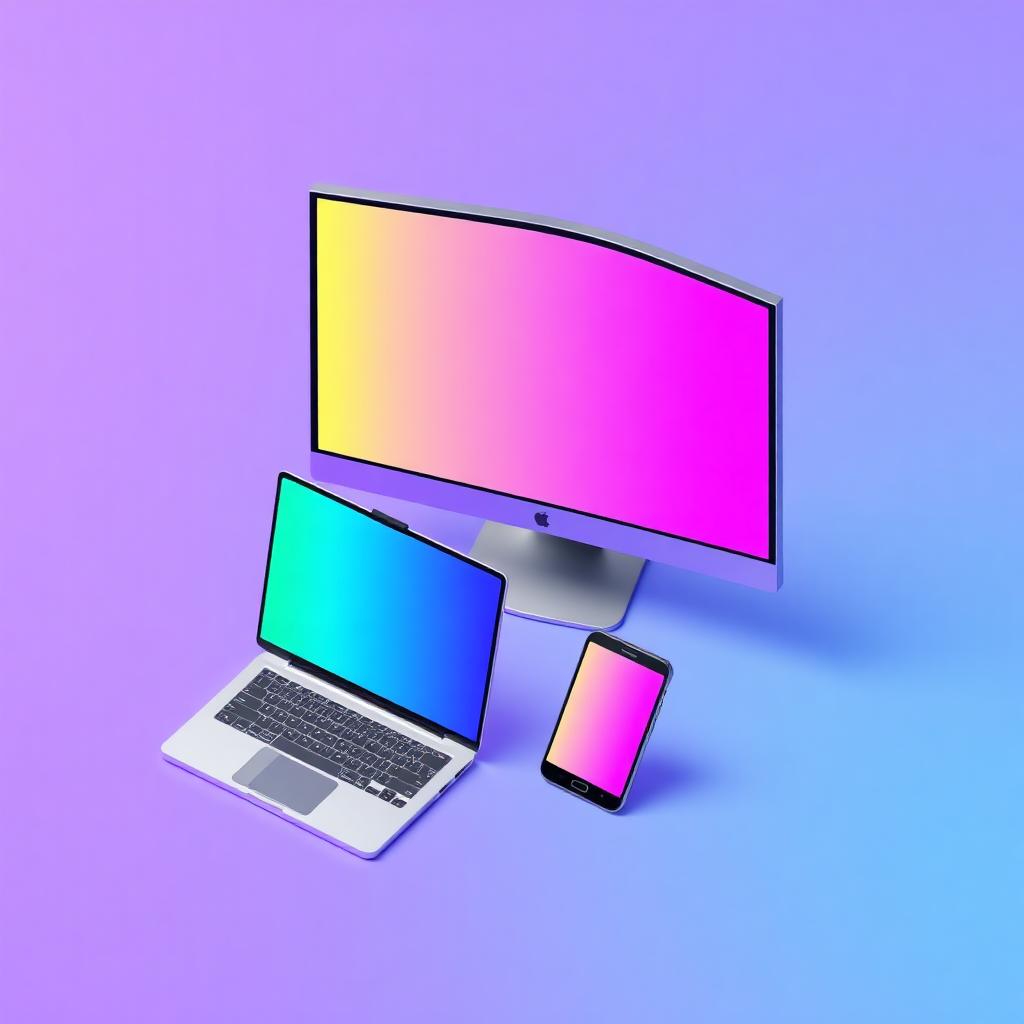
Testa qualsiasi schermo: monitor, portatile, telefono e OLED
Esegui il controllo prima che si chiuda la finestra di reso. I colori a schermo intero aiutano a documentare i difetti su un monitor nuovo, un MacBook usato o un telefono ricondizionato per un reso o una garanzia.
L'alternanza rapida di rosso, verde e blu per 20-30 minuti può aiutare anche alcuni subpixel bloccati a riprendersi.
Pixel morto vs pixel bloccato vs pixel caldo
Non riceve alimentazione e resta nero su ogni sfondo. Il più facile da vedere su bianco o grigio.
Un canale rosso, verde o blu resta acceso come punto colorato luminoso sul nero. A volte è riparabile.
Un subpixel che brilla sempre di bianco ed è più evidente su uno schermo nero puro.
Perché usare un tester di pixel morti nel browser
Vero schermo intero
La Fullscreen API rimuove le barre del browser così nessuna parte del pannello resta nascosta.
Più di 45 schermi di test
Tinte unite, gradienti, gamma, contrasto, uniformità, testo, movimento e modelli di sfarfallio.
Privato e gratuito
Non viene caricato nulla. Il test funziona interamente nel tuo browser e resta gratuito.
Oltre i pixel: colore, gamma e uniformità
Gli schermi moderni possono avere una leggera perdita di retroilluminazione, una tinta grigia o bande nei gradienti. I test di gamma, contrasto, uniformità, testo e movimento rivelano problemi che le tinte unite non vedono e offrono un controllo pratico dello stato dello schermo.
FAQ sul test dei pixel morti
Quello che devi sapere per controllare se uno schermo ha pixel morti e altri difetti.
Qual è la differenza tra pixel morto, bloccato e caldo?
Un pixel morto resta completamente nero su ogni colore (non riceve alimentazione). Un pixel bloccato brilla di un colore specifico - rosso, verde o blu - su sfondo nero. Un pixel caldo è sempre bianco puro. I nostri schermi a tinta unita li rivelano tutti e tre.
Come eseguo il test dello schermo?
Pulisci lo schermo, scurisci le luci della stanza, fai clic su una qualsiasi casella per entrare a schermo intero, poi usa le frecce o Spazio per scorrere gli schermi. Premi P per riproduzione automatica, I per mostrare le informazioni schermo ed Esc per uscire.
Funziona su telefoni, tablet e monitor 4K?
Sì. Il tester è completamente responsive e funziona in qualsiasi browser moderno su iOS, Android, iPadOS, Windows, macOS e Linux, a qualsiasi risoluzione da 720p a 8K.
I test possono riparare un pixel bloccato?
A volte. L'alternanza rapida tra rosso, verde e blu puri per 20-30 minuti può far riprendere un subpixel bloccato, soprattutto combinata con una pressione delicata attraverso un panno morbido. I pixel morti di solito richiedono la sostituzione hardware.
A cosa servono i test di gamma, contrasto e uniformità?
Colgono problemi che le tinte unite perdono: la rampa gamma mostra ombre schiacciate e dettaglio delle alte luci, il test di contrasto controlla l'escursione nero/bianco e i bordi di 1px, e gli schermi di uniformità rivelano perdita di retroilluminazione, clouding e vignettatura.
Lo strumento è gratuito e viene caricato qualcosa?
È 100% gratuito, senza registrazione né download, e non viene mai caricato nulla - ogni test funziona interamente nel tuo browser.