Couleurs unies
Les écrans blancs et RVB exposent les pixels sombres ou de mauvaise couleur. Le noir révèle les pixels chauds, la lueur et la fuite des bords.
Vérifiez l'écran de votre MacBook Air ou MacBook Pro avec des couleurs en plein écran, des dégradés et des motifs de mouvement. Trouvez les pixels morts, la luminosité inégale, la fuite de rétroéclairage et les bandes avant la fermeture du délai de retour ou de garantie.
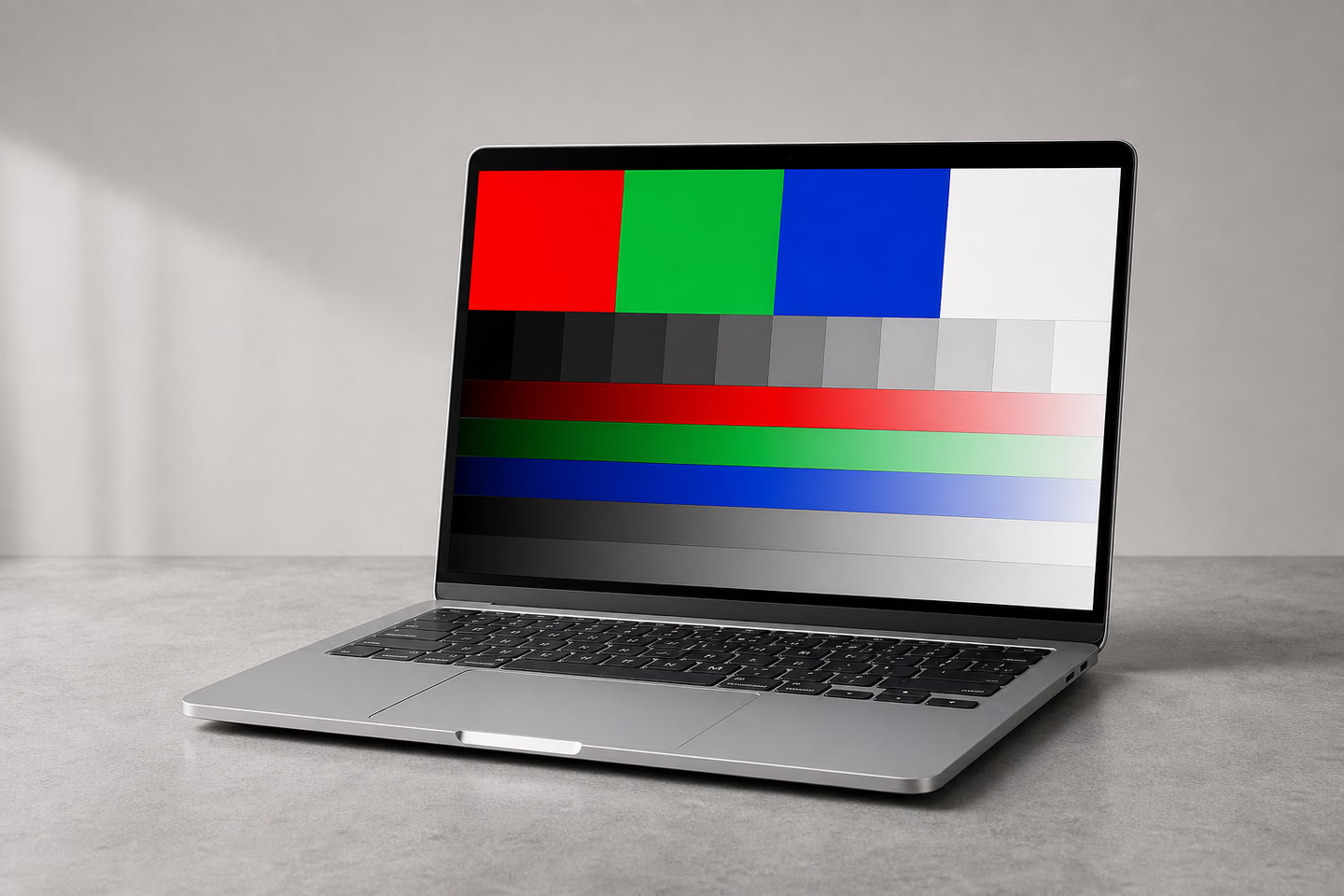
Cliquez sur n'importe quelle tuile pour commencer. Utilisez les flèches ou Espace pour passer d'un test à l'autre, P pour la lecture auto, I pour les infos d'écran et Échap pour quitter le plein écran.
Vérifiez les pixels morts, les points lumineux et l'uniformité de couleur
Vérifiez les bandes, le gamma et les transitions fluides
Vérifiez la géométrie, la netteté et l'alignement des pixels
Vérifiez la rampe de gris, la postérisation et le détail des ombres et hautes lumières
Vérifiez l'oscillation noir/blanc et les fines transitions de 1 px
Vérifiez le clouding, la fuite de rétroéclairage, le vignetage et la lueur IPS
Vérifiez la lisibilité du texte, les franges de couleur et la mise à l'échelle
Vérifiez le temps de réponse des pixels et le flou de mouvement
Vérifiez le scintillement et les artefacts de taux de rafraîchissement
Utilisez un chiffon en microfibre sec, puis laissez l'écran tourner 10 à 15 minutes.
Désactivez temporairement True Tone, Night Shift et la luminosité automatique dans Réglages Système.
Ouvrez chaque motif en plein écran et vérifiez le panneau depuis le centre, les bords et les coins.
Inspectez une fois vers 50 % de luminosité et une autre vers le maximum pour révéler différents problèmes d'uniformité.
Les écrans blancs et RVB exposent les pixels sombres ou de mauvaise couleur. Le noir révèle les pixels chauds, la lueur et la fuite des bords.
Cherchez des sauts abrupts, des zones grises dominées ou une perte de détail des ombres au lieu d'une transition fluide.
Les grilles fines et le texte aident à identifier l'adoucissement de mise à l'échelle, la rémanence d'image et une netteté incohérente.
Les formes mobiles révèlent les bavures et les artefacts de réponse. Comparez les résultats aux taux de rafraîchissement disponibles de votre MacBook.
Astuce pour les modèles Liquid Retina XDR : le dimming local peut faire paraître légèrement lumineux les objets brillants sur fond noir. Comparez plusieurs motifs avant de traiter le blooming comme un défaut et documentez les problèmes persistants avec un appareil photo pour le support Apple.
Utilitaires gratuits dans le navigateur pour tester, éclairer et créer des fonds d'écran.
Ouvrez n'importe quelle couleur unie en plein écran ou téléchargez-la comme image.
Transformez votre écran en source de lumière chaude ou froide réglable.
Créez, prévisualisez et exportez des fonds lisses bicolores.
Inspectez la résolution, la densité de pixels, la fenêtre d'affichage et les capacités de l'écran.
Nettoyez l'écran, ouvrez cette page dans Safari ou Chrome, lancez chaque test de couleur unie en plein écran et inspectez tout le panneau. Les écrans blanc, noir, rouge, vert et bleu rendent plus faciles à identifier les pixels morts, bloqués et chauds.
Oui. Le tourne à la résolution plein écran du navigateur et fonctionne avec les écrans MacBook Retina, Liquid Retina et Liquid Retina XDR. Il ne nécessite aucun téléchargement ni changement de profil de couleur.
Désactivez True Tone, Night Shift et la luminosité automatique pour vérifier la couleur, les niveaux de gris et l'uniformité. Vous pouvez les laisser activés pour une seconde passe qui reflète votre configuration quotidienne habituelle.
Un pixel vraiment mort est un défaut matériel et ne peut normalement pas être réparé par logiciel. Un sous-pixel bloqué peut parfois récupérer après un cycle de couleur contrôlé, mais les défauts persistants doivent être documentés pour un service ou une garantie.
MacBook, MacBook Air, MacBook Pro, Retina et Liquid Retina sont des marques commerciales d'Apple Inc. Cet outil indépendant pour navigateur n'est ni affilié ni approuvé par Apple.