Test de pixels morts - Vérificateur d'écran en ligne gratuit pour tout écran
Lancez un test professionnel de pixels morts en ligne pour tout moniteur, ordinateur portable, téléphone ou tablette. Détectez les pixels morts, bloqués et chauds avec des couleurs unies en plein écran, des dégradés et des motifs, puis vérifiez le gamma, le contraste et l'uniformité du rétroéclairage au même endroit.
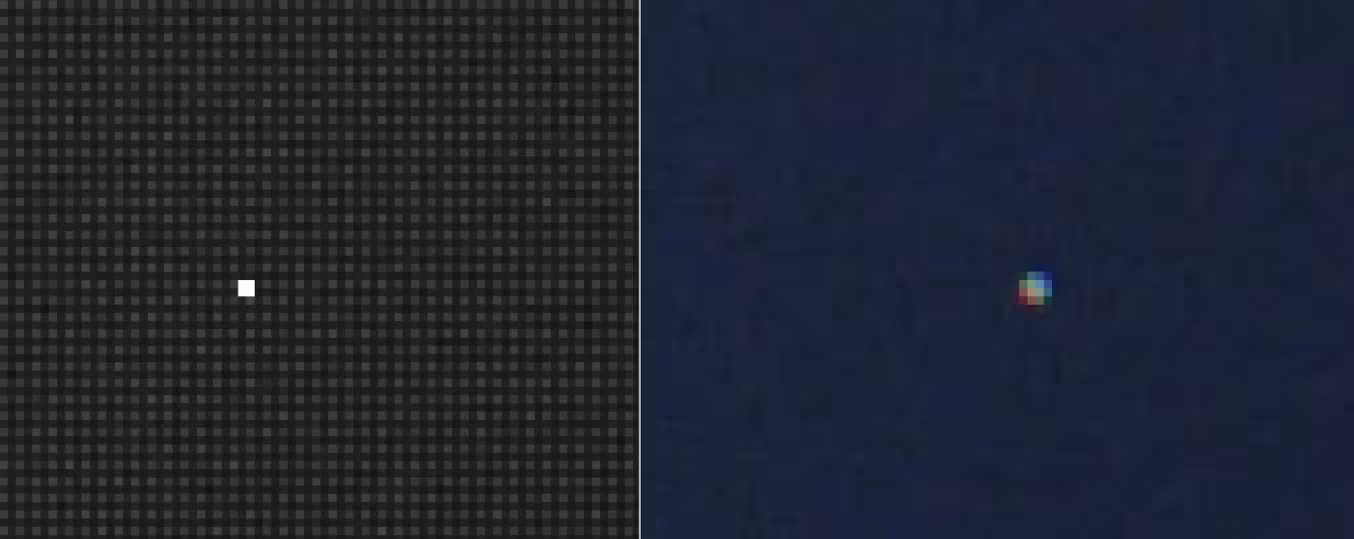
Test de pixels morts en ligne gratuit en plein écran
Cliquez sur n'importe quelle tuile ci-dessous pour lancer un test en plein écran. Utilisez → / Space pour avancer, P pour la lecture auto, I pour les infos d'écran, Esc pour quitter.
Test de couleur unie
Vérifiez les pixels morts, les points lumineux et l'uniformité de couleur
Test de dégradés
Vérifiez les bandes, le gamma et les transitions fluides
Test de motifs
Vérifiez la géométrie, la netteté et l'alignement des pixels
Luminosité et gamma
Vérifiez la rampe de gris, la postérisation et le détail des ombres et hautes lumières
Test de contraste
Vérifiez l'oscillation noir/blanc et les fines transitions de 1 px
Uniformité du rétroéclairage
Vérifiez le clouding, la fuite de rétroéclairage, le vignetage et la lueur IPS
Netteté et texte
Vérifiez la lisibilité du texte, les franges de couleur et la mise à l'échelle
Mouvement et traînée
Vérifiez le temps de réponse des pixels et le flou de mouvement
Scintillement et stroboscope
Vérifiez le scintillement et les artefacts de taux de rafraîchissement
Plus d'outils d'écran
Utilitaires gratuits dans le navigateur pour tester, éclairer et créer des fonds d'écran.
Écran de couleur
Ouvrez n'importe quelle couleur unie en plein écran ou téléchargez-la comme image.
Lumière d'écran
Transformez votre écran en source de lumière chaude ou froide réglable.
Générateur de dégradés
Créez, prévisualisez et exportez des fonds lisses bicolores.
Informations d'écran
Inspectez la résolution, la densité de pixels, la fenêtre d'affichage et les capacités de l'écran.
Comment vérifier si votre écran a des pixels morts
Vous n'avez besoin d'aucun logiciel ni application. Suivez ces cinq étapes dans votre navigateur pour inspecter tout moniteur, ordinateur portable, téléphone ou tablette à la recherche de pixels morts, bloqués et chauds. Lisez le guide sur la vérification des pixels morts.)
- 1
Nettoyez l'écran et assombrissez la pièce
Essuyez le panneau avec un chiffon doux en microfibre pour ne pas confondre la poussière avec un pixel mort, puis baissez les lumières proches pour réduire les reflets.
- 2
Lancez une couleur de test en plein écran
Cliquez sur n'importe quelle tuile ci-dessus et l'écran passe en vrai plein écran, sans barres du navigateur masquant le moindre pixel.
- 3
Parcourez le blanc, le noir, le rouge, le vert et le bleu
Le blanc révèle les pixels morts noirs ; le noir montre les pixels chauds et bloqués ; le RVB pur isole un sous-pixel bloqué précis.
- 4
Balayez lentement, de coin en coin
Laissez chaque couleur 30 à 60 secondes et balayez le panneau ligne par ligne. Tout point qui reste d'une couleur différente est un pixel suspect.
- 5
Confirmez que ce n'est pas de la poussière, puis documentez
Faites une capture d'écran. Si le point disparaît, c'est un défaut matériel, pas logiciel. Photographiez-le pour une réclamation de garantie et essayez le Réparateur de pixels bloqués avant de retourner l'écran.
Tester au-delà des pixels morts : gamma, contraste et uniformité
Des pixels morts au flou de mouvement, le test gratuit couvre les défauts d'écran sur tout appareil, sans application, ni envoi, ni coût.
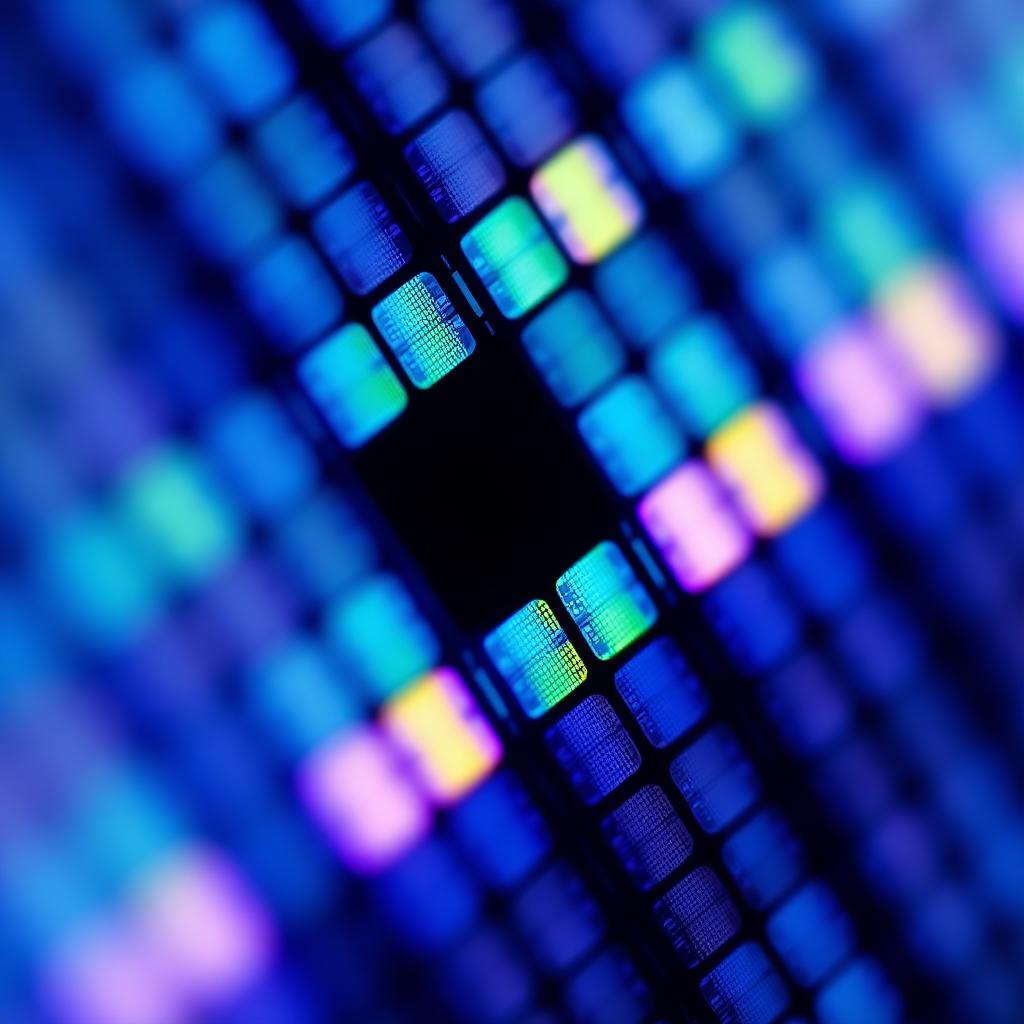
Qu'est-ce qu'un test de pixels morts ?
Un test de pixels morts est un contrôle visuel rapide des sous-pixels défectueux sur écrans LCD, LED, OLED, IPS, VA ou AMOLED. Les couleurs pures, les dégradés et les motifs de stress rendent les pixels morts, bloqués et chauds plus faciles à voir.
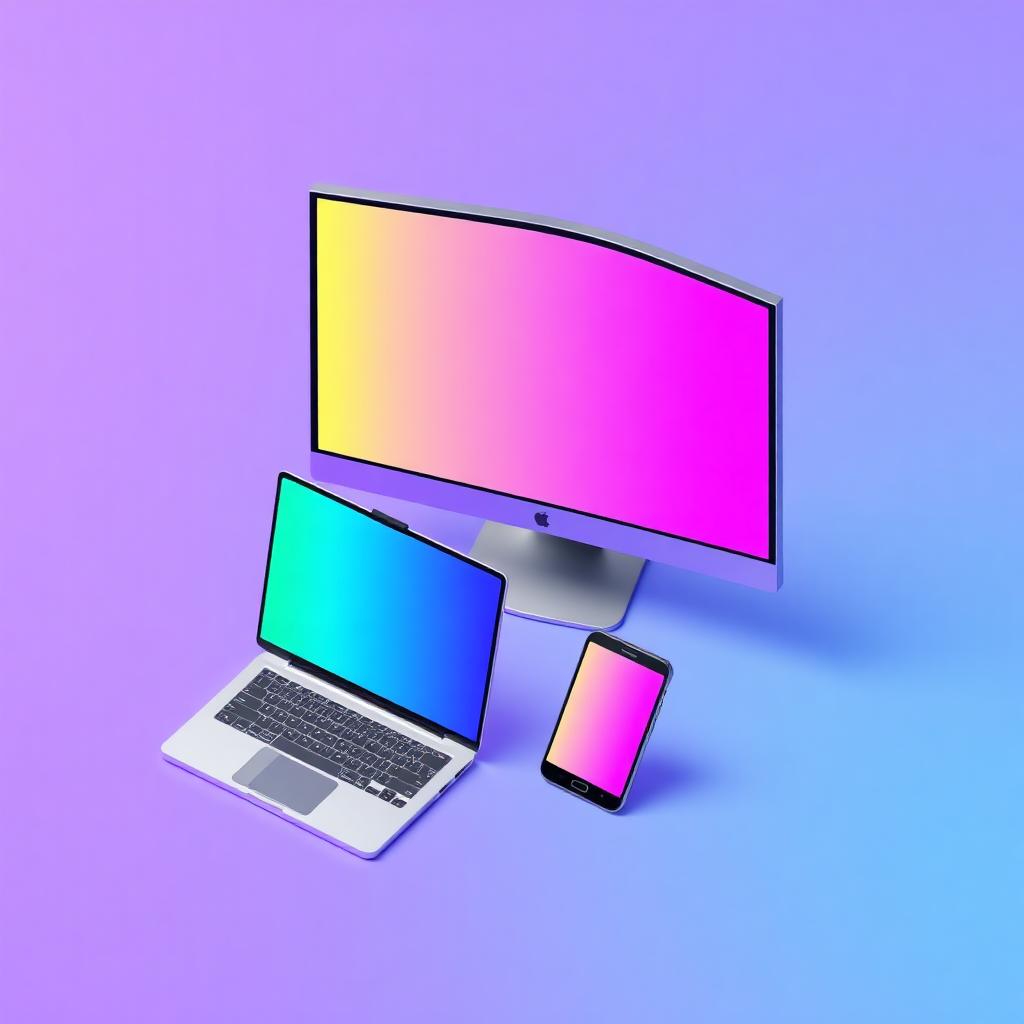
Tester tout écran : moniteur, ordinateur portable, téléphone et OLED
Faites la vérification avant la fermeture du délai de retour. Les couleurs en plein écran aident à documenter les défauts sur un moniteur neuf, un MacBook d'occasion ou un téléphone reconditionné pour un retour ou une garantie.
L'alternance rapide du rouge, du vert et du bleu pendant 20 à 30 minutes peut aussi aider certains sous-pixels bloqués à récupérer.
Pixel mort vs pixel bloqué vs pixel chaud
Ne reçoit pas de courant et reste noir sur tous les fonds. Le plus facile à repérer sur blanc ou gris.
Un canal rouge, vert ou bleu reste allumé sous forme de point coloré lumineux sur le noir. Il est parfois réparable.
Un sous-pixel qui brille toujours en blanc et est plus visible sur un écran noir pur.
Pourquoi utiliser un vérificateur de pixels morts dans le navigateur
Vrai plein écran
L'API Fullscreen supprime les barres du navigateur afin qu'aucune partie du panneau ne soit masquée.
Plus de 45 écrans de test
Couleurs unies, dégradés, gamma, contraste, uniformité, texte, mouvement et motifs de scintillement.
Privé et gratuit
Rien n'est envoyé. Le test fonctionne entièrement dans votre navigateur et reste gratuit.
Au-delà des pixels : couleur, gamma et uniformité
Les écrans modernes peuvent présenter une légère fuite de rétroéclairage, une dominante grise ou des bandes dans les dégradés. Les tests de gamma, contraste, uniformité, texte et mouvement révèlent des problèmes que les couleurs uniques ne voient pas et offrent un contrôle pratique de l'état de l'écran.
FAQ sur le test de pixels morts
Ce qu'il faut savoir pour vérifier si un écran a des pixels morts et d'autres défauts.
Quelle est la différence entre un pixel mort, bloqué et chaud ?
Un pixel mort reste complètement noir sur toutes les couleurs (il ne reçoit pas de courant). Un pixel bloqué est lumineux d'une couleur précise - rouge, vert ou bleu - sur un fond noir. Un pixel chaud est toujours blanc pur. Nos écrans de couleur unie révèlent les trois.
Comment lancer le test d'écran ?
Nettoyez votre écran, assombrissez la pièce, cliquez sur n'importe quelle tuile pour passer en plein écran, puis utilisez les flèches ou Espace pour parcourir les écrans. Appuyez sur P pour la lecture auto, sur I pour les infos d'écran et sur Échap pour quitter.
Cela fonctionne-t-il sur les téléphones, tablettes et moniteurs 4K ?
Oui. Le test est entièrement réactif et fonctionne dans tout navigateur moderne sur iOS, Android, iPadOS, Windows, macOS et Linux, à toute résolution du 720p au 8K.
Les tests peuvent-ils réparer un pixel bloqué ?
Parfois. L'alternance rapide entre le rouge, le vert et le bleu purs pendant 20 à 30 minutes peut relancer un sous-pixel bloqué, surtout combinée à une pression douce à travers un chiffon. Les pixels morts nécessitent généralement un remplacement matériel.
À quoi servent les tests de gamma, contraste et uniformité ?
Ils détectent les problèmes que les couleurs unies ne voient pas : la rampe de gamma montre les ombres bouchées et le détail des hautes lumières, le test de contraste vérifie l'oscillation noir/blanc et les bords de 1 px, et les écrans d'uniformité révèlent la fuite de rétroéclairage, le clouding et le vignetage.
L'outil est-il gratuit et quelque chose est-il envoyé ?
Il est 100% gratuit, sans inscription ni téléchargement, et rien n'est jamais envoyé - chaque test fonctionne entièrement dans votre navigateur.