Colores sólidos
Las pantallas blancas y RGB exponen píxeles oscuros o de color incorrecto. El negro revela píxeles calientes, brillo y sangrado de bordes.
Comprueba la pantalla de tu MacBook Air o MacBook Pro con colores a pantalla completa, degradados y patrones de movimiento. Encuentra píxeles muertos, brillo desigual, sangrado de retroiluminación y bandas antes de que cierre el plazo de devolución o garantía.
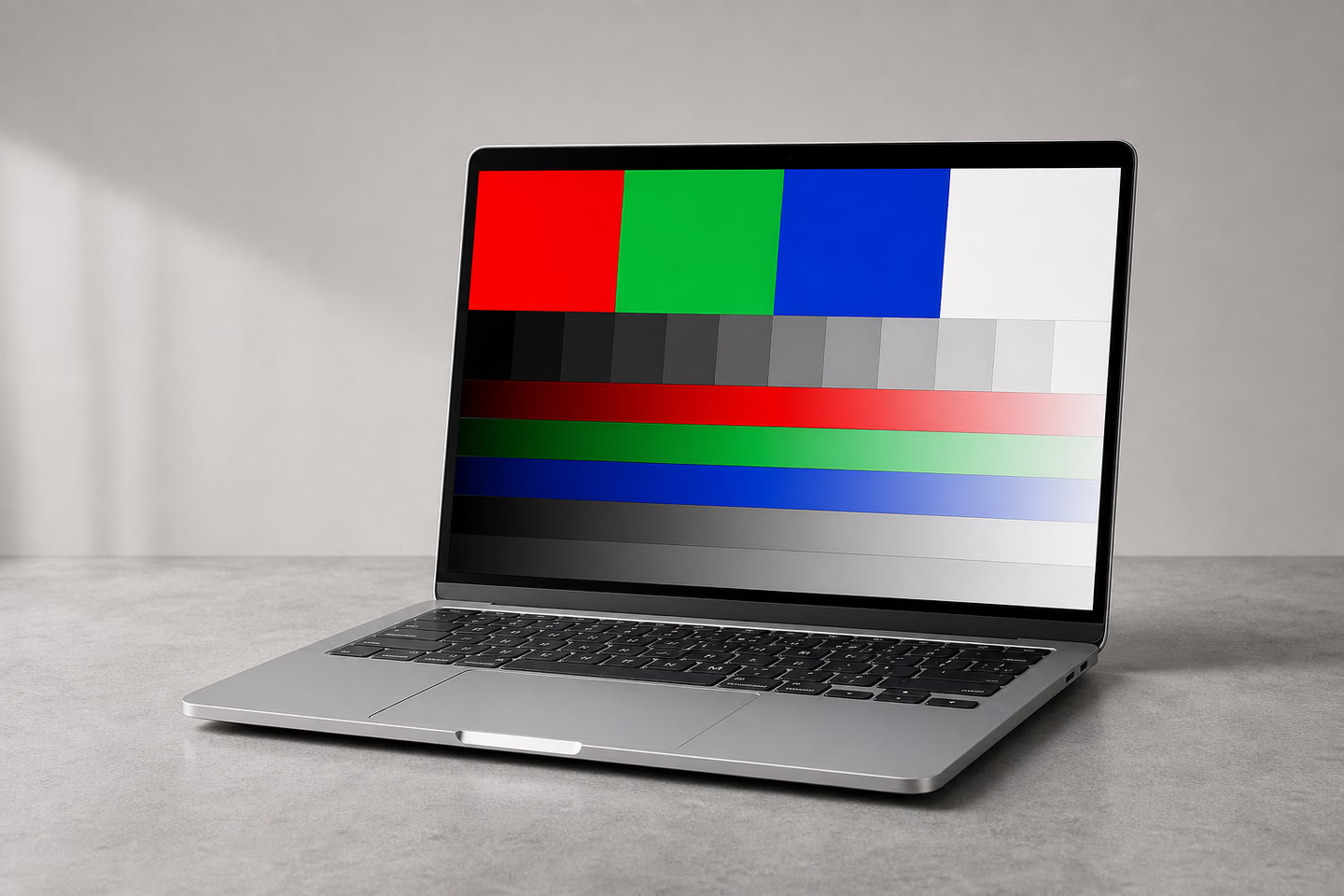
Haz clic en cualquier casilla para empezar. Usa las flechas o Espacio para moverte entre pruebas, P para reproducción automática, I para información de pantalla y Esc para salir de pantalla completa.
Comprueba píxeles muertos, puntos brillantes y uniformidad de color
Comprueba bandas, gamma y transiciones suaves
Comprueba geometría, nitidez y alineación de píxeles
Comprueba la rampa de grises, la posterización y el detalle de sombras y brillos
Comprueba el contraste negro/blanco y las transiciones finas de 1px
Comprueba nubes, sangrado de retroiluminación, viñeta y brillo IPS
Comprueba la claridad del texto, las franjas de color y el escalado
Comprueba el tiempo de respuesta de los píxeles y el desenfoque de movimiento
Comprueba el parpadeo y los artefactos de tasa de refresco
Usa un paño de microfibra seco y deja la pantalla en marcha 10-15 minutos.
Desactiva temporalmente True Tone, Night Shift y el brillo automático en Ajustes del Sistema.
Abre cada patrón a pantalla completa y comprueba el panel desde el centro, los bordes y las esquinas.
Inspecciona una vez cerca del 50% de brillo y otra cerca del máximo para revelar distintos problemas de uniformidad.
Las pantallas blancas y RGB exponen píxeles oscuros o de color incorrecto. El negro revela píxeles calientes, brillo y sangrado de bordes.
Busca saltos abruptos, zonas grises con tinte o pérdida de detalle de sombras en lugar de una transición suave.
Las cuadrículas finas y el texto ayudan a identificar falta de nitidez por escalado, retención de imagen y nitidez inconsistente.
Las formas en movimiento revelan manchas y artefactos de respuesta. Compara los resultados con las tasas de refresco disponibles de tu MacBook.
Consejo para modelos Liquid Retina XDR: la atenuación local puede hacer que los objetos brillantes sobre fondo negro parezcan brillar un poco. Compara varios patrones antes de considerar el bloom un defecto y documenta los problemas persistentes con una cámara para el soporte de Apple.
Utilidades gratuitas en el navegador para probar, iluminar y crear fondos de pantalla.
Abre cualquier color sólido a pantalla completa o descárgalo como imagen.
Convierte tu pantalla en una fuente de luz cálida o fría ajustable.
Crea, previsualiza y exporta fondos suaves de dos colores.
Inspecciona la resolución, la densidad de píxeles, la ventana gráfica y las capacidades de pantalla.
Limpia la pantalla, abre esta página en Safari o Chrome, abre cada prueba de color sólido a pantalla completa e inspecciona todo el panel. Las pantallas en blanco, negro, rojo, verde y azul hacen más fáciles de identificar los píxeles muertos, atascados y calientes.
Sí. La prueba se ejecuta con la resolución a pantalla completa del navegador y funciona con pantallas MacBook Retina, Liquid Retina y Liquid Retina XDR. No necesita descarga ni cambio de perfil de color.
Desactiva True Tone, Night Shift y el brillo automático al comprobar color, escala de grises y uniformidad. Puedes dejarlos activados para una segunda pasada que refleje tu configuración diaria habitual.
Un píxel verdaderamente muerto es un defecto de hardware y normalmente no se puede reparar con software. Un subpíxel atascado a veces se recupera tras un ciclo de color controlado, pero los defectos persistentes deben documentarse para un servicio o garantía.
MacBook, MacBook Air, MacBook Pro, Retina y Liquid Retina son marcas comerciales de Apple Inc. Esta herramienta independiente para el navegador no está afiliada ni respaldada por Apple.