Einfarbige Farben
Weiße und RGB-Bilder zeigen dunkle oder falsch farbige Pixel. Schwarz zeigt heiße Pixel, Glow und Rand-Bleed.
Prüfen Sie das Display Ihres MacBook Air oder MacBook Pro mit Vollbildfarben, Verläufen und Bewegungsmustern. Finden Sie tote Pixel, ungleichmäßige Helligkeit, Backlight-Bleed und Bänderung, bevor Ihr Rückgabe- oder Garantiefenster schließt.
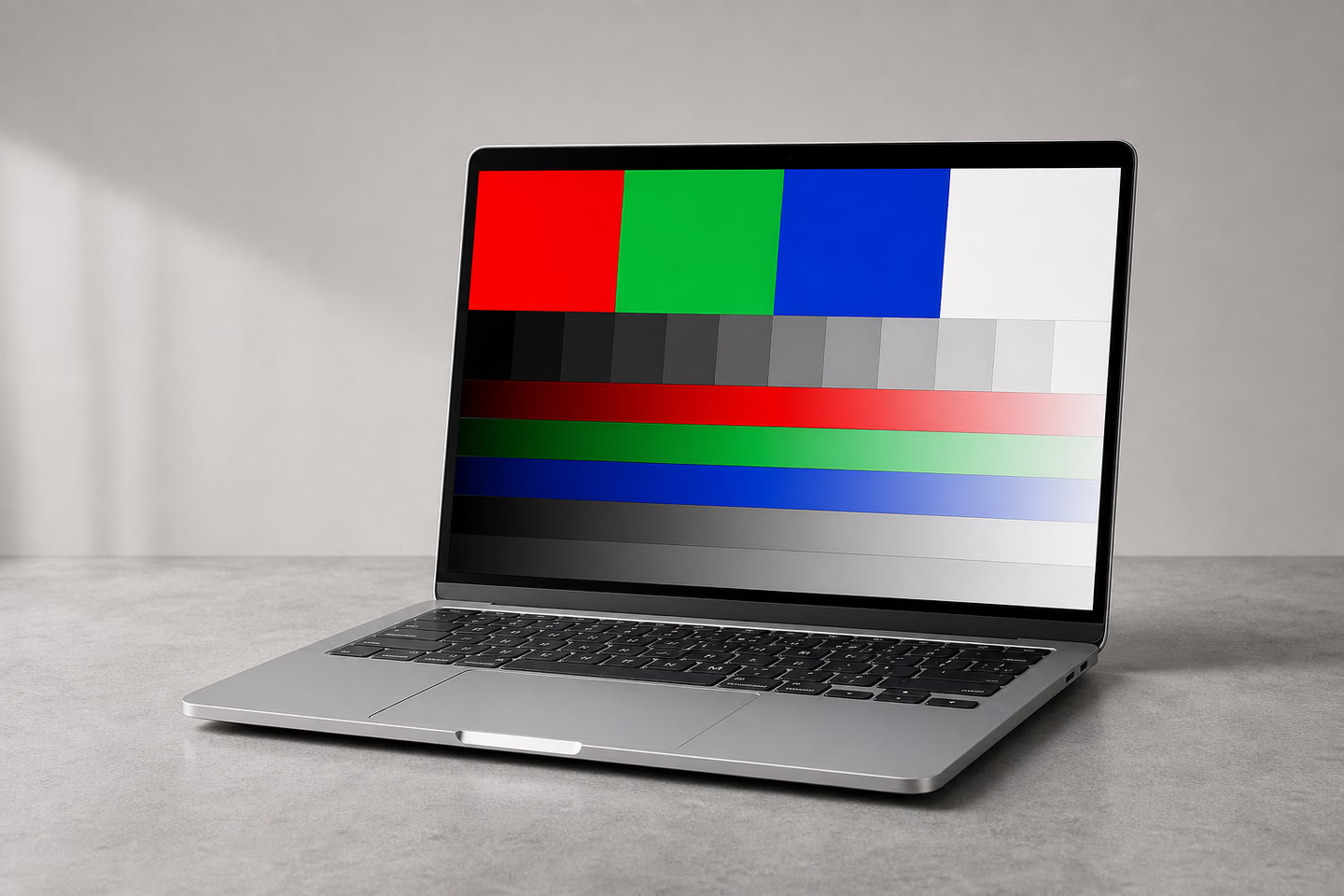
Klicken Sie auf eine beliebige Kachel zum Start. Nutzen Sie die Pfeiltasten oder die Leertaste, um zwischen den Tests zu wechseln, P für automatische Wiedergabe, I für Bildschirminfos und Esc zum Verlassen des Vollbilds.
Prüfen Sie tote Pixel, helle Punkte und Farbgleichmäßigkeit
Prüfen Sie Bänderung, Gamma und weiche Übergänge
Prüfen Sie Geometrie, Schärfe und Pixelausrichtung
Prüfen Sie die Graurampe, Posterisierung und Schatten-/Spitzlichtdetail
Prüfen Sie den Schwarz-/Weißhub und feine 1px-Übergänge
Prüfen Sie Clouding, Backlight-Bleed, Vignettierung und IPS-Glow
Prüfen Sie Textschärfe, Farbsäume und Skalierung
Prüfen Sie die Pixelreaktionszeit und Bewegungsunschärfe
Prüfen Sie Flackern und Wiederholraten-Artefakte
Nutzen Sie ein trockenes Mikrofasertuch und lassen Sie das Display 10-15 Minuten laufen.
Deaktivieren Sie True Tone, Night Shift und automatische Helligkeit in den Systemeinstellungen vorübergehend.
Öffnen Sie jedes Muster im Vollbild und prüfen Sie das Panel aus der Mitte, den Rändern und Ecken.
Prüfen Sie einmal nahe 50 % Helligkeit und einmal nahe dem Maximum, um unterschiedliche Gleichmäßigkeitsprobleme aufzudecken.
Weiße und RGB-Bilder zeigen dunkle oder falsch farbige Pixel. Schwarz zeigt heiße Pixel, Glow und Rand-Bleed.
Suchen Sie nach abrupten Sprüngen, farbgetönten Graubereichen oder verlorenem Schattendetail statt eines glatten Übergangs.
Feine Raster und Text helfen, Skalierungs-Weichzeichner, Geistern und inkonsistente Schärfe zu erkennen.
Bewegte Formen zeigen Schmieren und Reaktionsartefakte. Vergleichen Sie die Ergebnisse bei den verfügbaren Wiederholraten Ihres MacBook.
Tipp für Liquid Retina XDR-Modelle: Local Dimming kann helle Objekte auf schwarzem Hintergrund leicht leuchten lassen. Vergleichen Sie mehrere Muster, bevor Sie Blooming als Defekt werten, und dokumentieren Sie hartnäckige Probleme mit einer Kamera für den Apple-Support.
Kostenlose browserbasierte Hilfsmittel zum Testen, Beleuchten und Erstellen von Bildschirmhintergründen.
Öffnen Sie jede einfarbige Farbe im Vollbild oder laden Sie sie als Bild herunter.
Verwandeln Sie Ihr Display in eine einstellbare warme oder kühle Lichtquelle.
Erstellen, zeigen Sie vor und exportieren Sie glatte zweifarbige Hintergründe.
Prüfen Sie Auflösung, Pixeldichte, Viewport und Display-Fähigkeiten.
Reinigen Sie das Display, öffnen Sie diese Seite in Safari oder Chrome, starten Sie jeden einfarbigen Test im Vollbild und prüfen Sie das ganze Panel. Weiße, schwarze, rote, grüne und blaue Bilder machen tote, festsitzende und heiße Pixel leichter erkennbar.
Ja. Der Test läuft mit der Vollbild-Auflösung des Browsers und funktioniert mit Retina-, Liquid Retina- und Liquid Retina XDR-MacBook-Displays. Er erfordert keinen Download oder Farbprofilwechsel.
Deaktivieren Sie True Tone, Night Shift und automatische Helligkeit bei der Prüfung von Farbe, Graustufen und Gleichmäßigkeit. Für einen zweiten Durchgang, der Ihr normales tägliches Setup widerspiegelt, können Sie sie wieder aktivieren.
Ein wirklich totes Pixel ist ein Hardware-Defekt und lässt sich normalerweise nicht per Software reparieren. Ein festsitzender Subpixel kann sich manchmal nach kontrolliertem Farbwechsel erholen, aber hartnäckige Defekte sollten für Service oder Garantie dokumentiert werden.
MacBook, MacBook Air, MacBook Pro, Retina und Liquid Retina sind Marken von Apple Inc. Dieses unabhängige Browser-Werkzeug ist weder mit Apple verbunden noch von Apple unterstützt.