Totpixel-Test - Kostenlose Online-Bildschirm-Prüfung für jeden Bildschirm
Führen Sie einen professionellen Online-Totpixeltest an jedem Monitor, Laptop, Telefon oder Tablet durch. Erkennen Sie tote, festsitzende und heiße Pixel mit einfarbigen Vollbildern, Verläufen und Mustern und prüfen Sie Gamma, Kontrast und Gleichmäßigkeit der Hintergrundbeleuchtung an einem Ort.
Kostenloser Online-Totpixeltest im Vollbild
Klicken Sie unten auf eine beliebige Kachel, um einen Vollbildtest zu starten. Verwenden Sie → / Space zum Weiterblättern, P für automatische Wiedergabe, I für Bildschirminfos, Esc zum Beenden.
Einfarbiger Test
Prüfen Sie tote Pixel, helle Punkte und Farbgleichmäßigkeit
Verlaufstest
Prüfen Sie Bänderung, Gamma und weiche Übergänge
Mustertest
Prüfen Sie Geometrie, Schärfe und Pixelausrichtung
Helligkeit und Gamma
Prüfen Sie die Graurampe, Posterisierung und Schatten-/Spitzlichtdetail
Kontrasttest
Prüfen Sie den Schwarz-/Weißhub und feine 1px-Übergänge
Gleichmäßigkeit der Hintergrundbeleuchtung
Prüfen Sie Clouding, Backlight-Bleed, Vignettierung und IPS-Glow
Schärfe und Text
Prüfen Sie Textschärfe, Farbsäume und Skalierung
Bewegung und Schlieren
Prüfen Sie die Pixelreaktionszeit und Bewegungsunschärfe
Flackern und Stroboskop
Prüfen Sie Flackern und Wiederholraten-Artefakte
Weitere Bildschirmwerkzeuge
Kostenlose browserbasierte Hilfsmittel zum Testen, Beleuchten und Erstellen von Bildschirmhintergründen.
Farbbildschirm
Öffnen Sie jede einfarbige Farbe im Vollbild oder laden Sie sie als Bild herunter.
Bildschirmlicht
Verwandeln Sie Ihr Display in eine einstellbare warme oder kühle Lichtquelle.
Verlaufsgenerator
Erstellen, zeigen Sie vor und exportieren Sie glatte zweifarbige Hintergründe.
Bildschirminformationen
Prüfen Sie Auflösung, Pixeldichte, Viewport und Display-Fähigkeiten.
So prüfen Sie Ihren Bildschirm auf tote Pixel
Sie benötigen keine Software und keine App. Folgen Sie diesen fünf Schritten im Browser, um jeden Monitor, Laptop, jedes Telefon oder Tablet auf tote, festsitzende und heiße Pixel zu prüfen. Lesen Sie die Anleitung zum Prüfen auf tote Pixel.)
- 1
Bildschirm reinigen und Raum abdunkeln
Wischen Sie das Panel mit einem weichen Mikrofasertuch ab, damit Staub nicht mit einem toten Pixel verwechselt wird, und dimmen Sie dann die Umgebungsbeleuchtung, um Spiegelungen zu verringern.
- 2
Vollbild-Testfarbe starten
Klicken Sie oben auf eine beliebige Kachel und der Bildschirm wechselt echtes Vollbild, ohne Browser-Leisten, die ein einziges Pixel verbergen.
- 3
Wechseln Sie durch Weiß, Schwarz, Rot, Grün und Blau
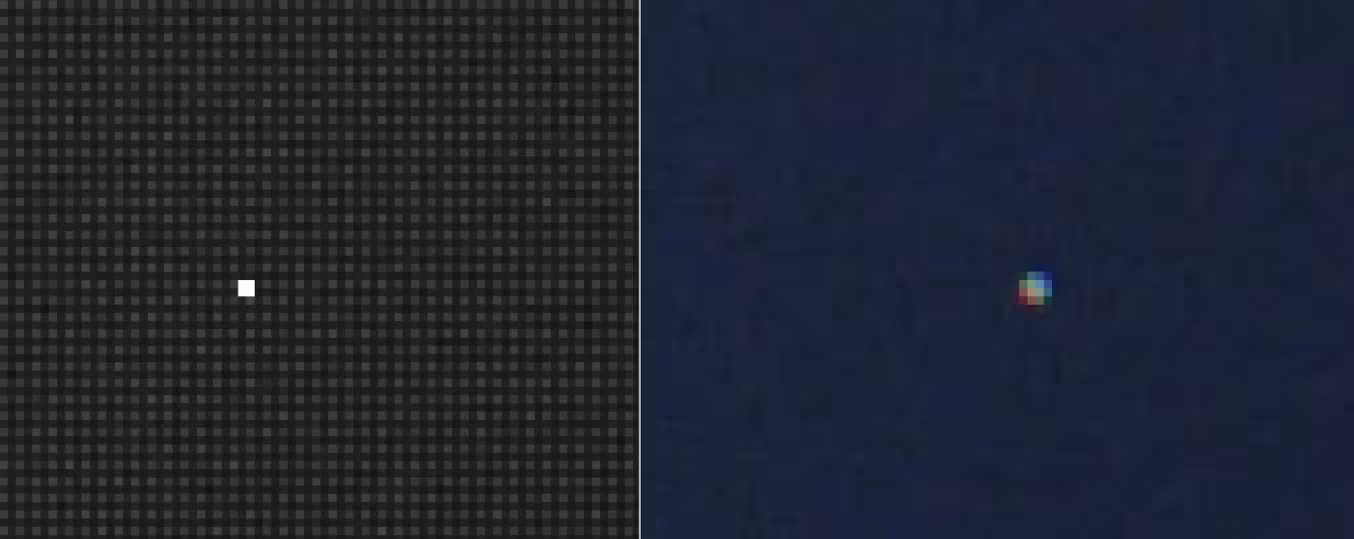
Weiß zeigt schwarze tote Pixel; Schwarz zeigt heiße und festsitzende Pixel; reines RGB isoliert einen einzelnen festsitzenden Subpixel.
- 4
Langsam von Ecke zu Ecke abtasten
Geben Sie jeder Farbe 30-60 Sekunden und streifen Sie mit den Blicken zeilenweise über das Panel. Jeder Punkt, der eine andere Farbe behält, ist ein verdächtiges Pixel.
- 5
Bestätigen Sie, dass es kein Staub ist, und dokumentieren Sie es
Machen Sie einen Screenshot. Wenn der Punkt verschwindet, ist es ein Hardware-Defekt, kein Software-Problem. Fotografieren Sie ihn für eine Garantieforderung und probieren Sie den Reparatur für festsitzende Pixel bevor Sie den Bildschirm zurückgeben.
Mehr testen als tote Pixel: Gamma, Kontrast und Gleichmäßigkeit
Von toten Pixeln bis zur Bewegungsunschärfe deckt der kostenlose Tester Bildschirmfehler an jedem Gerät ab - ohne App, Upload oder Kosten.
Was ist ein Totpixel-Test?
Ein Totpixel-Test ist eine schnelle Sichtprüfung auf defekte Subpixel an LCD-, LED-, OLED-, IPS-, VA- oder AMOLED-Displays. Reine Farben, Verläufe und Belastungsmuster machen tote, festsitzende und heiße Pixel leichter erkennbar.
Jeden Bildschirm testen: Monitor, Laptop, Telefon und OLED
Führen Sie die Prüfung durch, bevor das Rückgabefenster schließt. Die Vollbildfarben helfen, Defekte an einem neuen Monitor, einem gebrauchten MacBook oder einem generalüberholten Telefon für eine Rückgabe oder Garantie zu dokumentieren.
Schnelles Wechseln zwischen Rot, Grün und Blau für 20-30 Minuten kann auch manchen festsitzenden Subpixeln helfen, sich zu erholen.
Totes Pixel vs. festsitzendes Pixel vs. heißes Pixel
Erhält keinen Strom und bleibt auf jedem Hintergrund schwarz. Am einfachsten auf Weiß oder Grau zu erkennen.
Ein roter, grüner oder blauer Kanal bleibt als heller farbiger Punkt auf Schwarz an. Manchmal reparierbar.
Ein Subpixel, das immer weiß leuchtet und auf einem rein schwarzen Bildschirm am deutlichsten ist.
Warum einen browserbasierten Totpixel-Prüfer verwenden
Echtes Vollbild
Die Fullscreen-API entfernt Browser-Leisten, damit kein Teil des Panels verdeckt wird.
Mehr als 45 Testbilder
Einfarbige Flächen, Verläufe, Gamma, Kontrast, Gleichmäßigkeit, Text, Bewegung und Flacker-Muster.
Privat und kostenlos
Es wird nichts hochgeladen. Der Test läuft vollständig in Ihrem Browser und bleibt kostenlos.
Über Pixel hinaus: Farbe, Gamma und Gleichmäßigkeit
Moderne Bildschirme können subtiles Backlight-Bleed, einen Graustich oder Bänderung in Verläufen aufweisen. Gamma-, Kontrast-, Gleichmäßigkeits-, Text- und Bewegungstests offenbaren Probleme, die einfarbige Flächen übersehen, und bieten eine praktische Bildschirm-Gesundheitsprüfung.
Totpixel-Test-FAQ
Was Sie wissen müssen, um einen Bildschirm auf tote Pixel und andere Defekte zu prüfen.
Was ist der Unterschied zwischen einem toten, festsitzenden und heißen Pixel?
Ein totes Pixel bleibt auf jeder Farbe komplett schwarz (es erhält keinen Strom). Ein festsitzendes Pixel leuchtet in einer bestimmten Farbe - Rot, Grün oder Blau - auf einem schwarzen Hintergrund. Ein heißes Pixel ist immer reinweiß. Unsere einfarbigen Bildschirme zeigen alle drei.
Wie führe ich den Bildschirmtest aus?
Reinigen Sie Ihren Bildschirm, dimmen Sie die Raumbeleuchtung, klicken Sie auf eine beliebige Kachel für das Vollbild und verwenden Sie dann die Pfeiltasten oder die Leertaste, um durch die Bilder zu blättern. Drücken Sie P für automatische Wiedergabe, I für Bildschirminfos und Esc zum Beenden.
Funktioniert es auf Telefonen, Tablets und 4K-Monitoren?
Ja. Der Tester ist vollständig responsiv und läuft in jedem modernen Browser unter iOS, Android, iPadOS, Windows, macOS und Linux, bei jeder Auflösung von 720p bis 8K.
Können die Tests ein festsitzendes Pixel reparieren?
Manchmal. Schnelles Wechseln zwischen reinem Rot, Grün und Blau für 20-30 Minuten kann einen festsitzenden Subpixel wiederbeleben, besonders in Kombination mit sanftem Druck durch ein weiches Tuch. Tote Pixel benötigen meist einen Hardware-Austausch.
Wozu dienen die Gamma-, Kontrast- und Gleichmäßigkeitstests?
Sie zeigen Probleme, die einfarbige Flächen übersehen: Die Gamma-Rampe offenbart verdeckte Schatten und Spitzlichter, der Kontrasttest prüft den Schwarz-/Weißhub und 1px-Kanten und die Gleichmäßigkeitsbilder zeigen Backlight-Bleed, Clouding und Vignettierung.
Ist das Werkzeug kostenlos und wird etwas hochgeladen?
Es ist 100% kostenlos, ohne Registrierung oder Download, und es wird nie etwas hochgeladen - jeder Test läuft vollständig in Ihrem Browser.